
일반적인 클립아트 탈피 & 서식 복사하기
- 파워포인트 강의
- 2026. 7. 2. 10:13
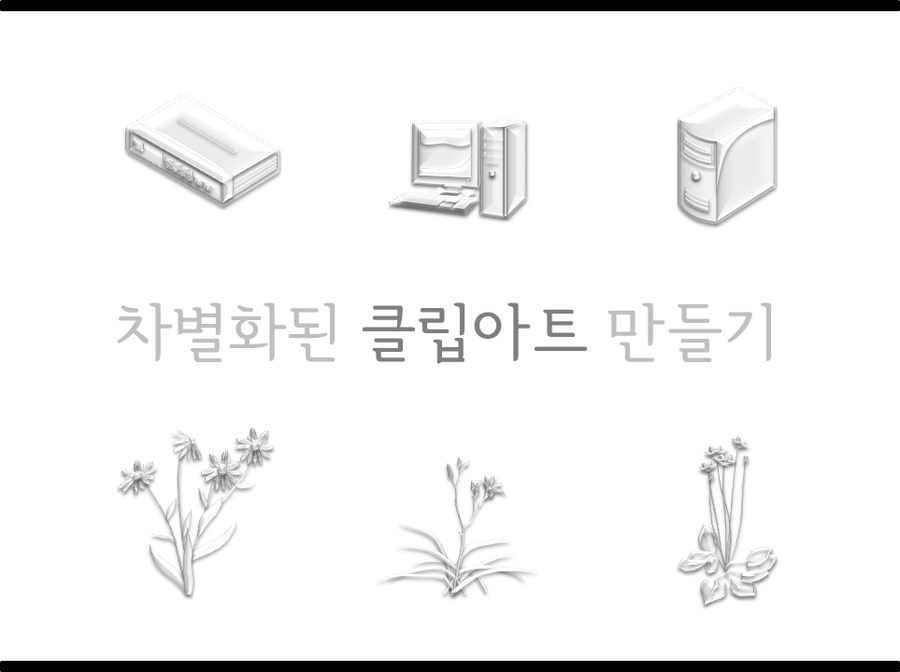
일반적으로 파워포인트에서 학교 과제, 제안서, 계획서 등 수 많은 자료들에 클립아트를 활용하곤 합니다.
하지만 일반적인 클립아트는 가독성도 떨어질뿐더러 재미가 없는데, 이런 부분을 타파 하고자 이번 강의를 하게 되었습니다. :)
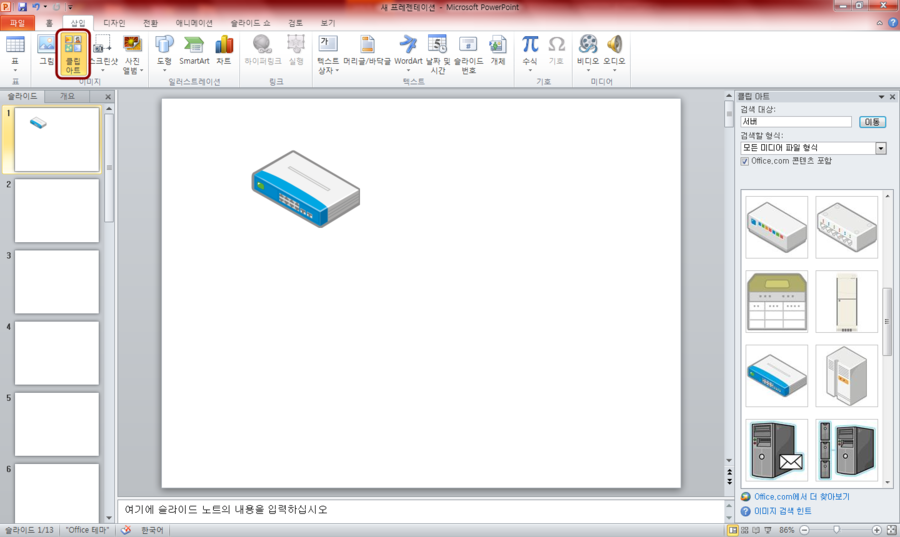
우선 '삽입' - '클립아트'를 선택하여 '클립아트'를 불러옵니다.
TIP. 클립아트도 확장명이 다릅니다. JPG는 이미지 파일이여서 이번 강의에는 불가하므로, 확장명 WMF 파일을 불러와주세요.
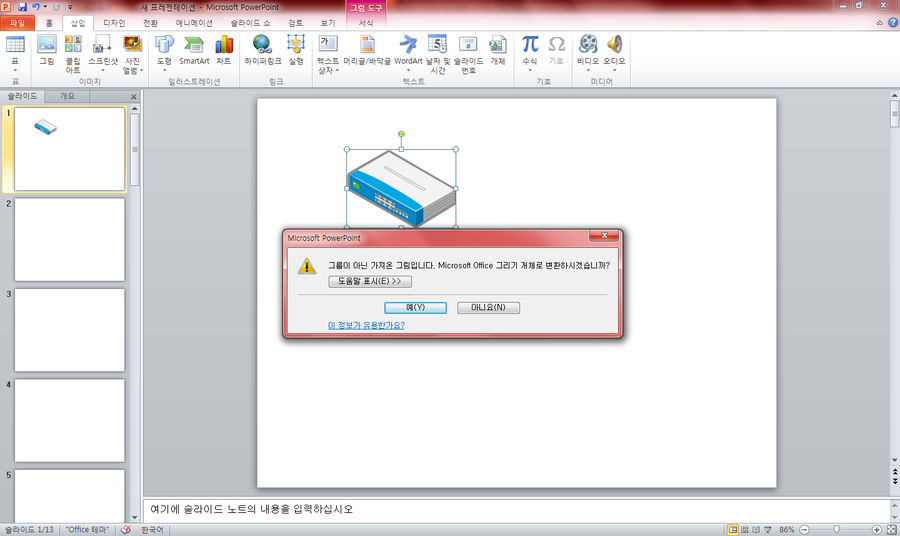
'클립아트'를 불러온 후 '그룹해제 (Ctrl+Shift+G)'를 합니다.
'그룹해제'가 되고나면 다음과 같이 '그리기 개체로 변환' 여부를 묻게되면 '예'를 선택해준뒤 다시 한번 더 '그룹해제'를 합니다.

'그룹해제'를 통해 '그리기 개체로 변환'된 모습입니다.
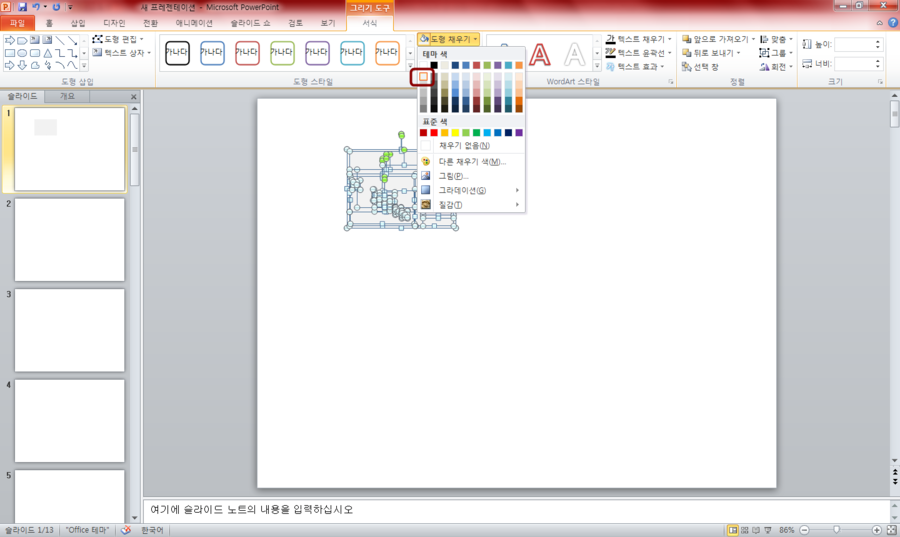
'클립아트'의 개체가 모두 선택 된 상황에서 '도형 채우기'를 통해 색을 채웁니다.
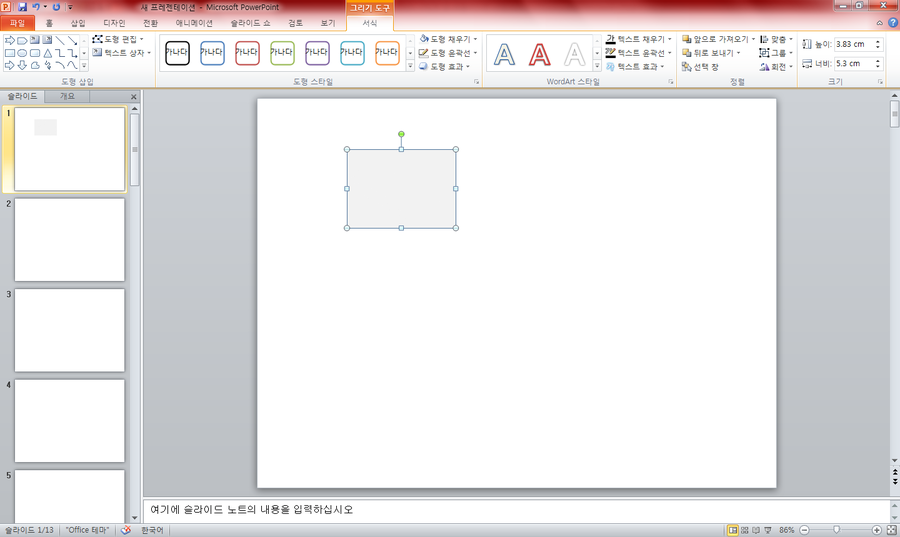
'도형 색 채우기'를 하게되면 다음과 같이 '직사각형의 배경판'이 보일텐데 이 부분만 선택하여 '삭제' 해줍니다.
TIP. 확장명 WMF 모든 클립아트는 다음과 같이 배경판이 있으므로 직사각형 배경판만을 선택 후 삭제를 해주시면 됩니다.
'직사각형 배경판'을 삭제하면 다음과 같이 윤곽이 드러납니다.
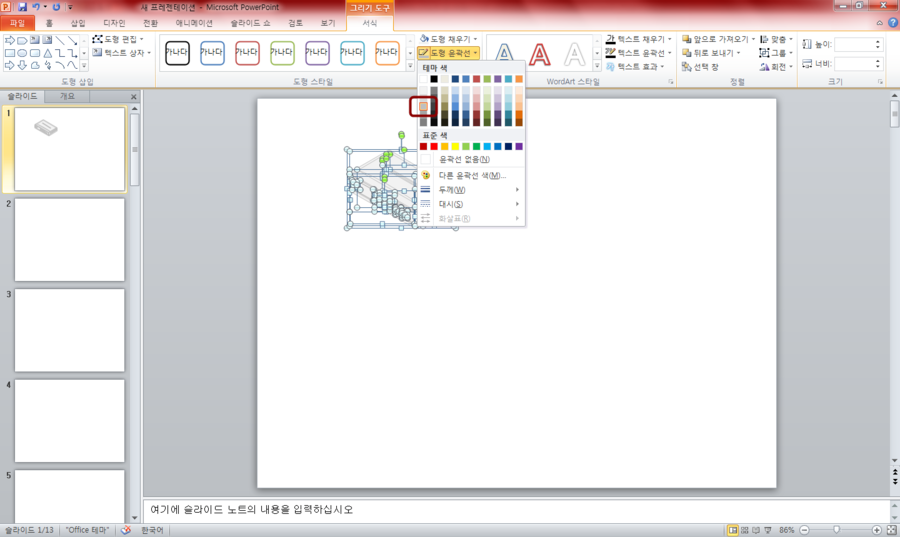
이번에는 '도형 윤곽선'을 선택 후 색상을 입혀줍니다.
TIP. 도형 채우기 색 보다 도형 윤곽선 색을 더 진하게 해주셔야 합니다. 해당 부분이 성립되지 않으면 색이 묻혀서 구분이 되지않기 때문입니다.
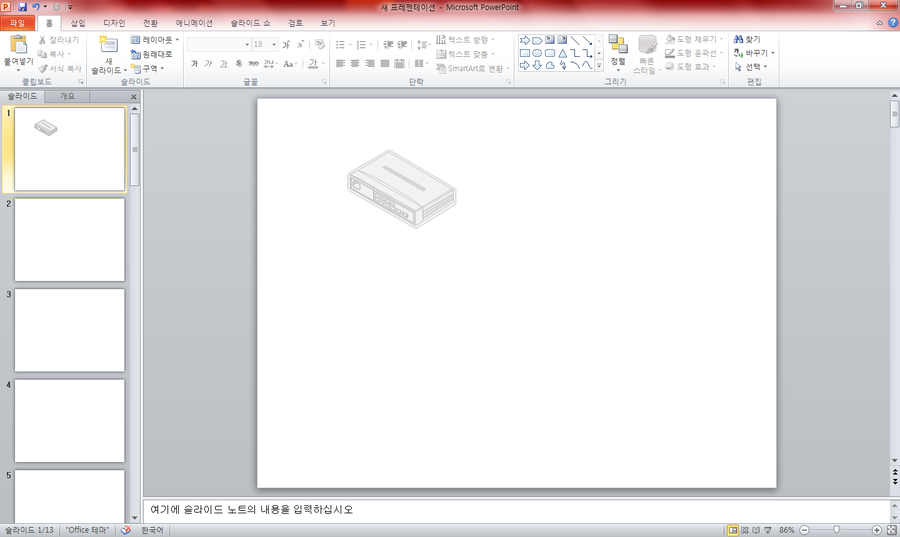
'도형 채우기'와 '도형 윤곽선 색'을 모두 마치면 다음과 같이 자신만의 '클립아트'가 만들어지게 됩니다.
하지만 뭔가 밋밋하시죠!?
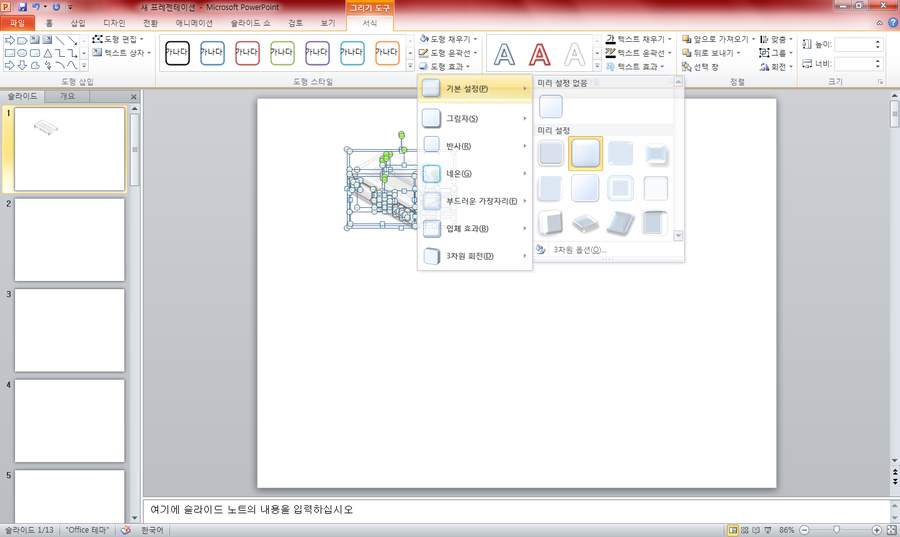
다시 한번 클립아트를 모두 선택하셔서 '도형 효과' - '기본 설정'에서 원하시는 '입체 효과'를 선택하여 적용 시킵니다.

밋밋한 클립아트는 어디갔냐는듯 더욱 완성도 높은 자신만의 '클립아트'가 완성되었습니다.
이제는 '서식 복사'를 통해 간단하게 똑같은 효과를 적용시키는 방법을 알려드리겠습니다.
TIP. 완료된 단일개체를 선택 후 서식 복사 (ctrl+shift+c)를 해줍니다.
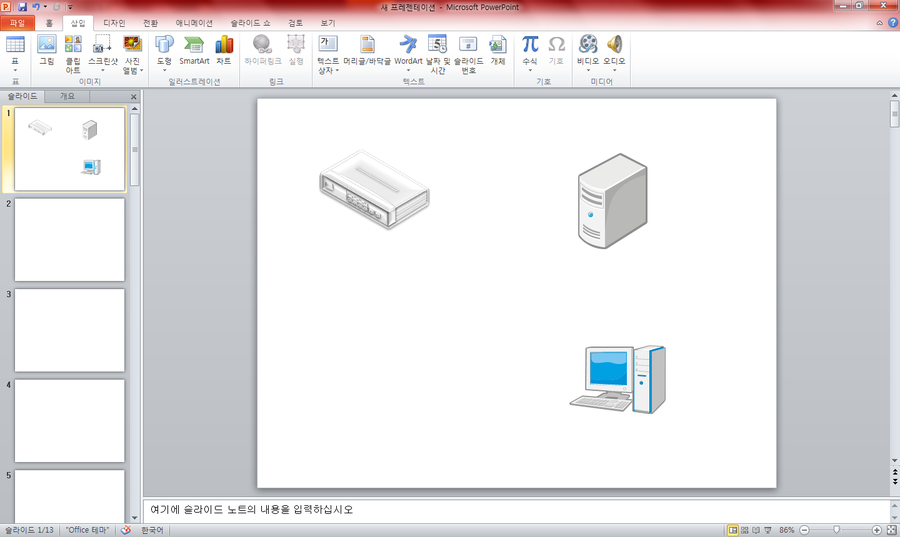
처음과 동일한 방식으로 또 다른 '클립아트'를 불러옵니다.
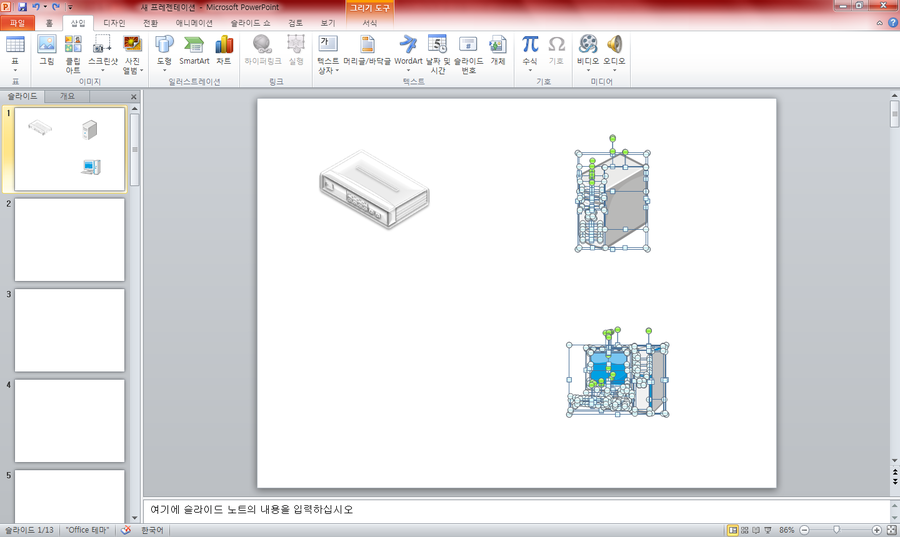
마찬가지로 불러온 '클립아트' 또한, '그룹해제'를 통해 '그리기 개체로 변환' 합니다.
변환이 완료되면 '서식 복사 (Ctrl+Shift+v)'를 합니다.
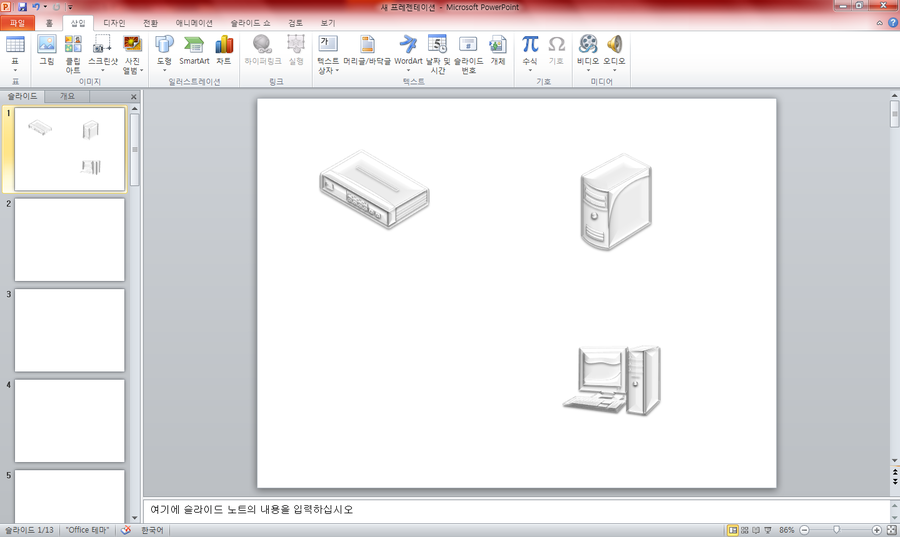
'서식 복사'가 완료되면 똑같은 효과가 적용된 모습을 보실 수 있습니다.
만약, 완성된 '클립아트'의 크기를 조절 하시고 싶으실땐 반드시 '그룹(Ctrl+G)'으로 변환 후 조정해주세요 ~
TIP. 색상이나 입체효과를 자신만의 취향으로 조정하시면 더욱 더 자신만의 특별한 클립아트를 만드실 수 있습니다 :)
'파워포인트 강의' 카테고리의 다른 글
| 파워포인트로 세계시간 디자인하기 (0) | 2026.07.03 |
|---|---|
| 파워포인트 표를 이용한 이미지 배열 및 디자인 (0) | 2026.07.01 |
| 파워포인트에 음악넣기 & 자동재생 (0) | 2026.06.30 |
| 글자에 그림 색채넣기 & 그림 편집 후 저장하기 (0) | 2026.06.29 |
| 파워포인트 클립아트를 활용하여 예쁘게 디자인하기 (0) | 2025.08.24 |


