
파워포인트로 세계시간 디자인하기
- 파워포인트 강의
- 2026. 7. 3. 17:04
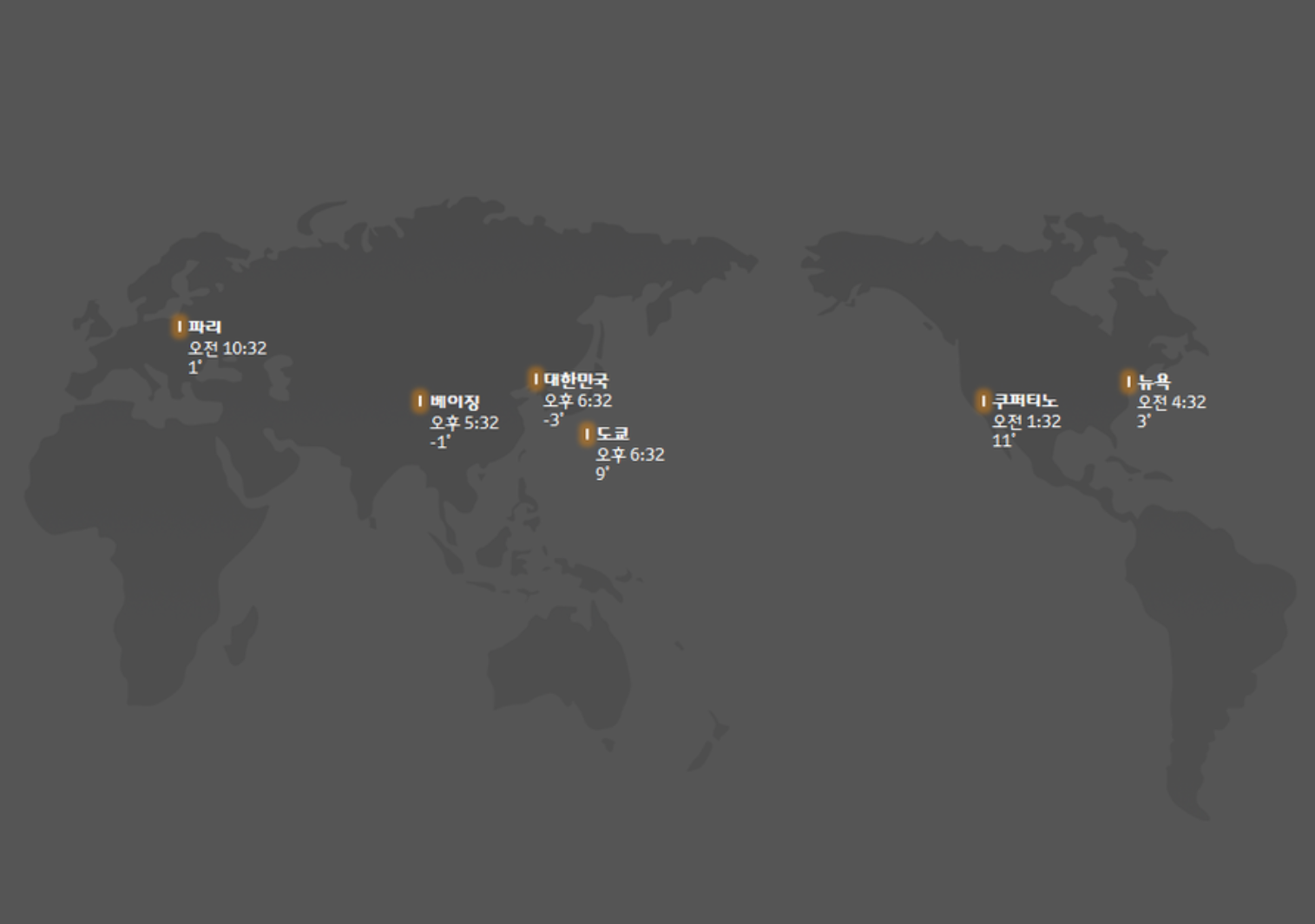
이번 파워포인트 강의는 세계지도에 세계시간을 디자인으로 한층 더 뽐낼 수 있는 강의를 진행하도록 하겠습니다. :)
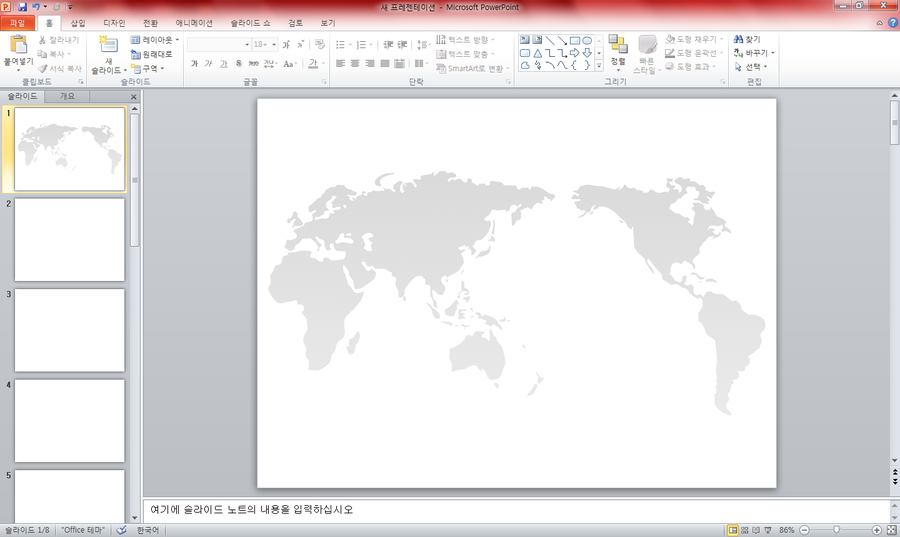
우선 '삽입' - '그림'을 선택하여 세계지도를 불러옵니다.

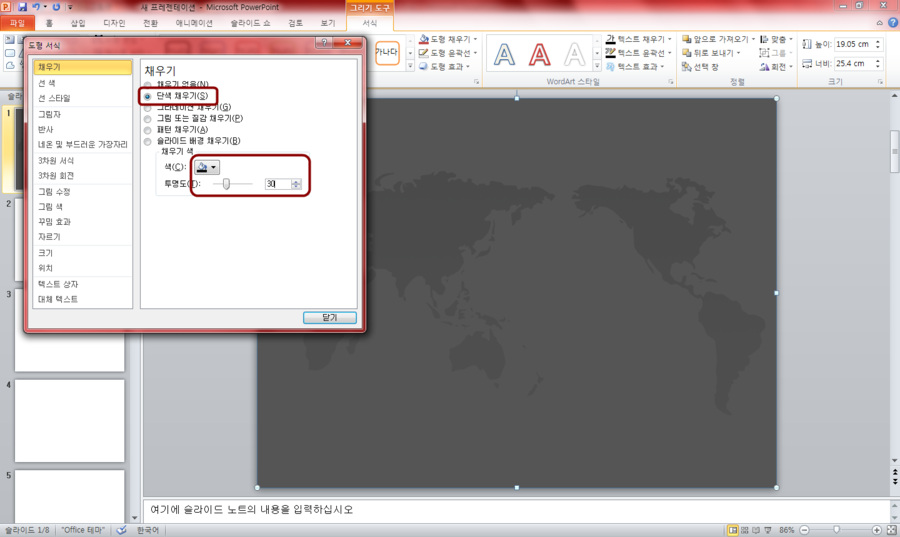
'세계지도' 이미지를 불러왔으면 '삽입' - '도형'을 통해 '직사각형'을 슬라이드의 화면에 삽입합니다.
삽입이 된 '직사각형'의 '윤곽선을 없음'으로 합니다.
그 다음은 도형의 마우스 오른쪽 버튼을 선택하여 '도형의 서식'으로 들어간 뒤
'단색 검정색'을 채운 후 '투명도'를 적절하게 입력합니다.
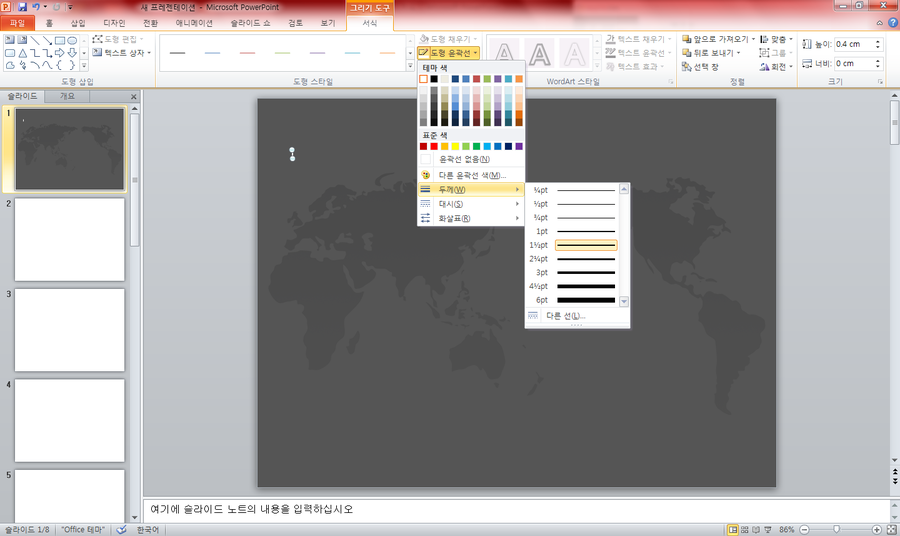
이렇게 '도형서식'을 마치면 투명도 뒤에 있던 지도가 나타나게 됩니다.
다음은 간단하게 포지션을 정해주기 위해 '직선'을 불러와
검정과 상반되는 '흰색'으로 윤곽선을 바꿔준 뒤 '두께'를 조절합니다.
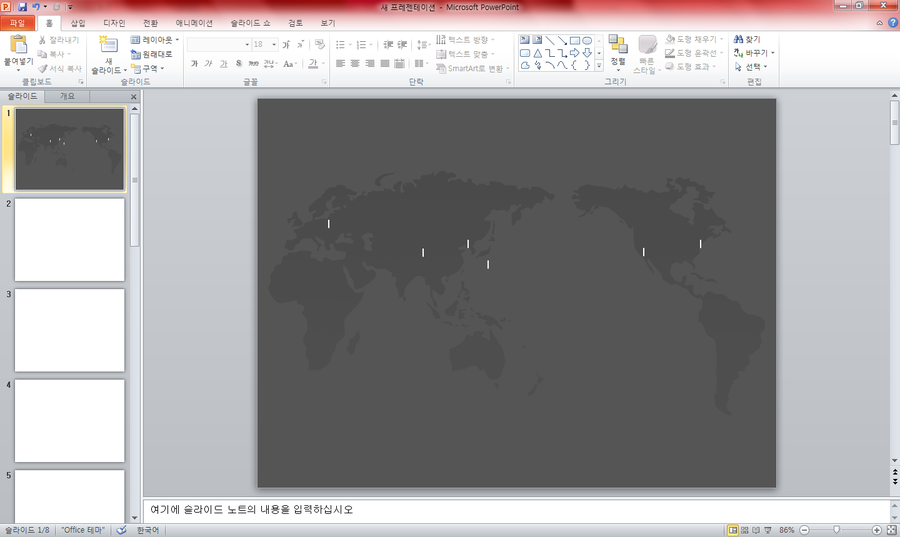
다음과 같이 현재시간을 표출할 위치에 '직선'을 위치시킵니다.

해당 위치에 맞게 '현재 시간을 표기'합니다.
근데 막상 넣고보니 '직선'의 길이가 어정쩡해서 디자인적으로 이쁘지가 않네요..
그럼 지금부터 '디자인적인 요소를 부각하기 위한 강의'를 진행하겠습니다.
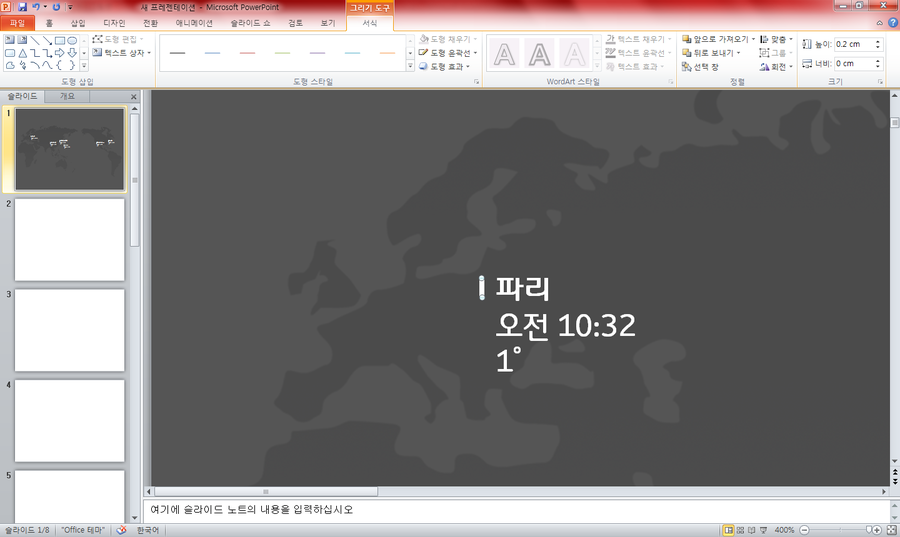
우선 작업이 원활할 수 있도록 최대한 확대하여 '직선의 길이'를 지명에 맞추어 '길이'를 '재조절'합니다.
TIP. 확대 / 축소는 우측 하단의 %를 조절하거나 Ctrl + Alt 마우스 휠을 통해 조절이 가능합니다.

흰색으로만 나타내면 약간 부족하시죠!?
다음과 같이 '직선'을 선택하신 상태에서 '도형 효과' - '네온'에서 원하는 색상으로 선택합니다.
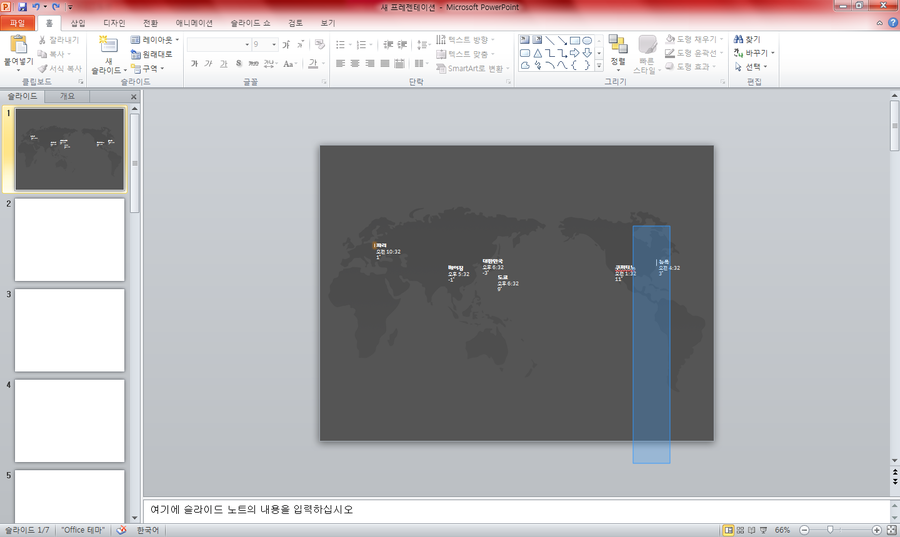
다음은 나머지도 마찬가지로 수정을 하기 위하여 '기존의 직선'을 '삭제' 하겠습니다.
TIP. 화면상에 도형으로 인해 선택이 힘들기 때문에 화면을 축소 후 슬라이드의 바깥족부터 드래그를 시작하여 직선을 선택 후 삭제하면 더욱 쉽습니다.

우선 수정 된 '직선'을 복사 후 각 위치에 붙여넣기 합니다.
TIP. 직선이 작아서 선택이 힘들텐데 복사 후 붙여넣기 한 도형을 각 지명앞에 키보드 방향키를 통해 해당 위치 부근까지만 위치시키면 더욱 쉽습니다.
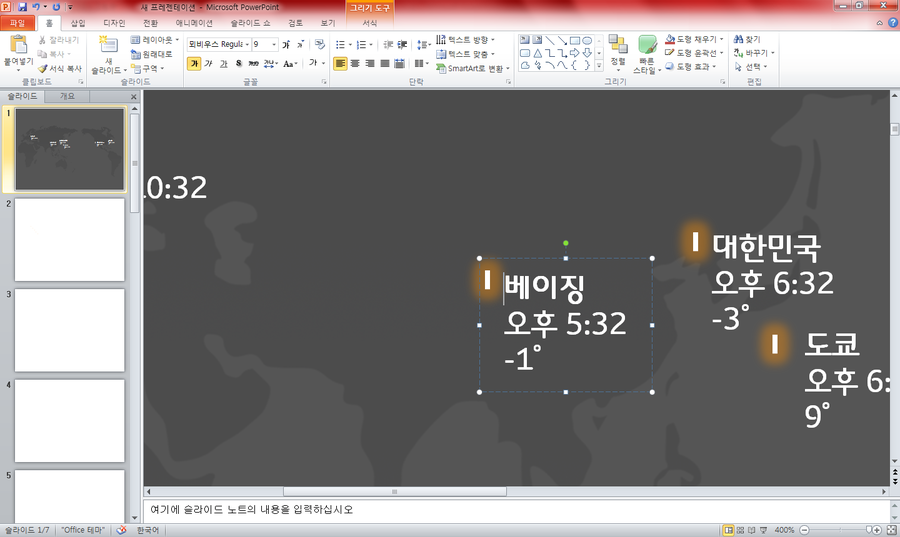
대충 위치시켜둔 부분의 위치를 정확하게 조절하기 위해 확대 후 작업을 진행합니다.
TIP. 어떠한 대상을 선택 후 확대하면 그 부분을 중점으로 확대 됩니다. 또한 세밀한 위치 조절을 할 때는 Ctrl을 누른 상태에서 키보드 방향키로 조절하시면 됩니다.
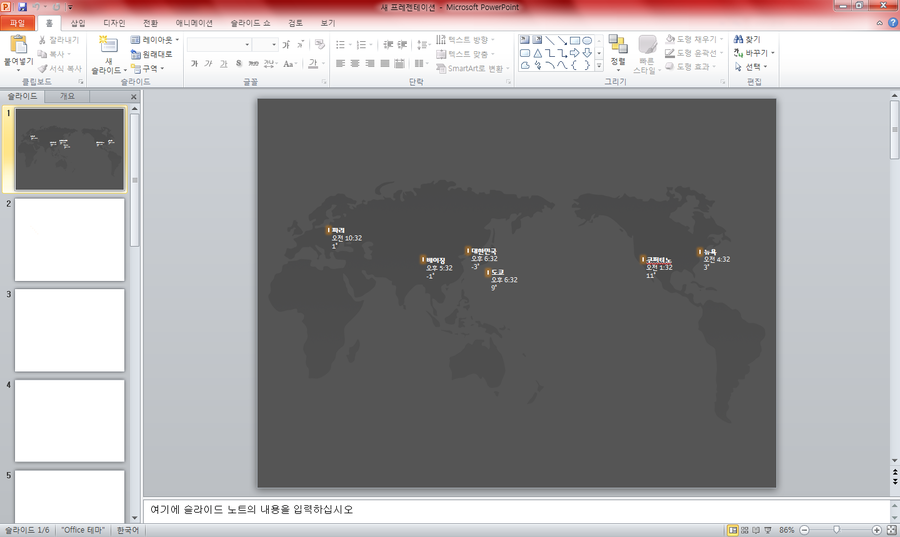
위치 조절을 마치면 다음과 같이 '파워포인트를 통해 세계시간 디자인'하기가 완료됩니다.
간단한 부분이라도 신경을 곤두세워 부분적으로 세밀하게 확인하고 작업하는것이 디자인의 수준을 높이는 길이라고 생각합니다 :)
오늘도 방문해주셔서 감사드립니다 ^^
'파워포인트 강의' 카테고리의 다른 글
| 일반적인 클립아트 탈피 & 서식 복사하기 (0) | 2026.07.02 |
|---|---|
| 파워포인트 표를 이용한 이미지 배열 및 디자인 (0) | 2026.07.01 |
| 파워포인트에 음악넣기 & 자동재생 (0) | 2026.06.30 |
| 글자에 그림 색채넣기 & 그림 편집 후 저장하기 (0) | 2026.06.29 |
| 파워포인트 클립아트를 활용하여 예쁘게 디자인하기 (0) | 2025.08.24 |


