
파워포인트에 음악넣기 & 자동재생
- 파워포인트 강의
- 2026. 6. 30. 09:33
반응형
이번 강의는 파워포인트에 음악넣기 강의를 하려고 합니다.
PT를 발표할 때 유용하게 사용하실수 있는 강의가 되겠습니다 :)
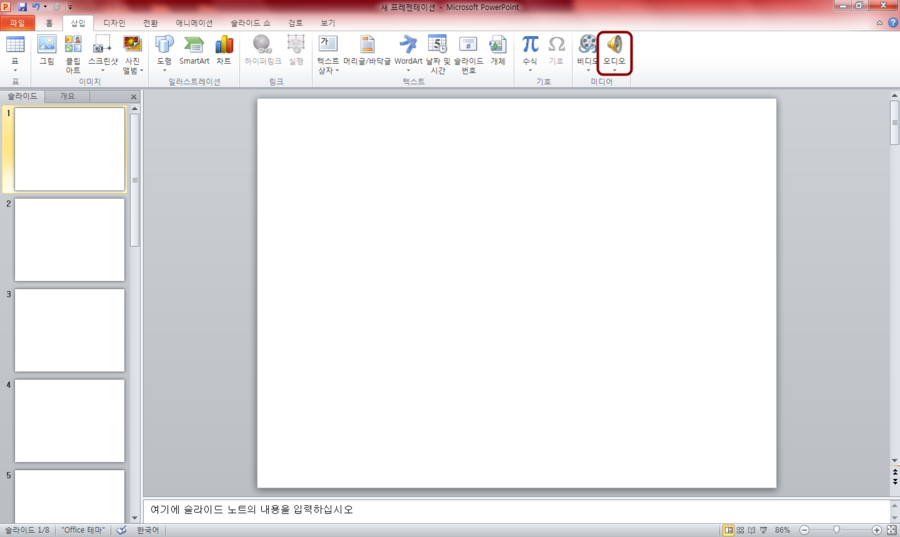
파워포인트 음악을 삽입할 슬라이드에서 '삽입' - ' 오디오'를 선택하여 줍니다.
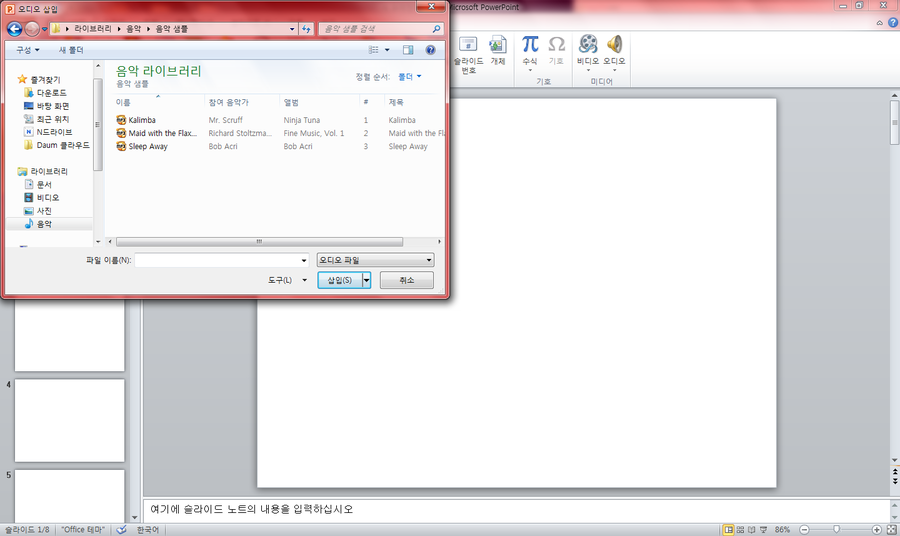
'오디오'를 선택하면 다음과 같이 음악을 선택할 수 있는 창이 나타납니다.
그렇다면 자신이 삽입하고자 하는 음악을 찾아서 선택 후 '삽입' 버튼을 선택합니다..
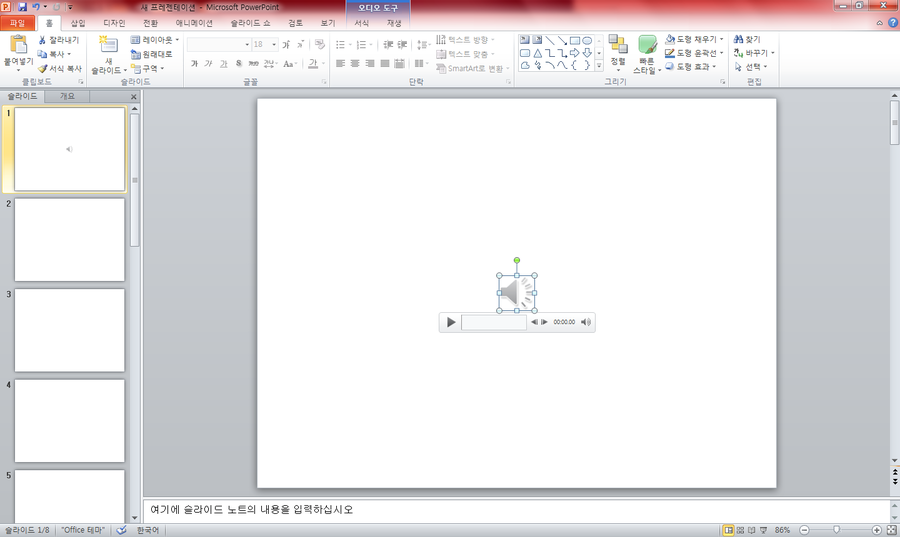
'삽입'이 정상적으로 완료되면 화면 중앙에 다음과 같이 스피커 아이콘이 생성됩니다.
음악이 잘 나오는지 테스트 해보고 싶으시다면 '재생(▶)'버튼을 살짜쿵 눌러봅니다. 음악이 흘러나오면 Mission Success ! ^_^
지금부터는 '자동재생'이 가능하게끔 세팅하는 방법을 알려 드리겠습니다.
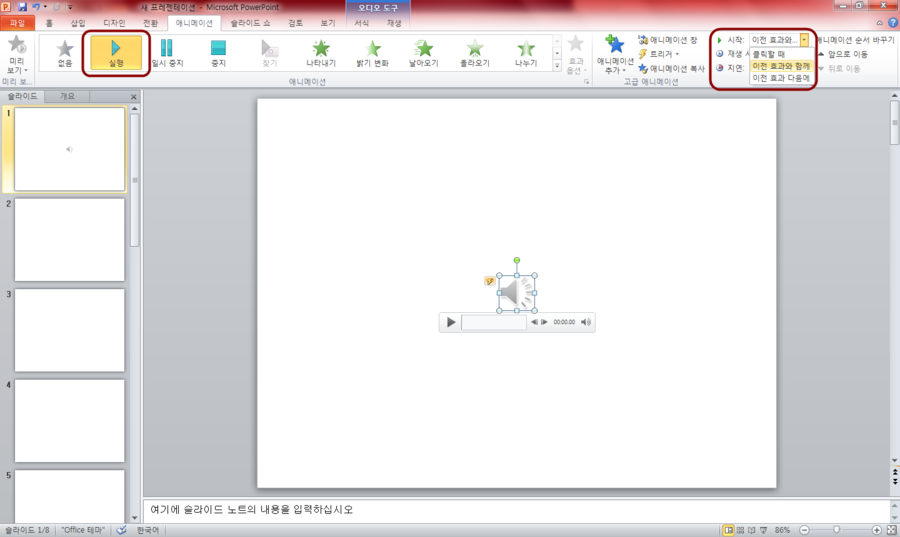
오디오 아이콘을 선택 후 '애니메이션'으로 들어갑니다.
'애니메이션 효과'는 "실행"을 선택하시고 우측 부분의 '시작'은 "이전 효과와 함께"로 변경합니다.

마지막으로 '재생' - '시작' 부분을 "자동 실행"으로 변경합니다.
이렇게 세팅이 완료되면 '프레젠테이션 슬라이드 쇼'를 적용하였을 때 자동으로 음악이 흘러나오게 됩니다.

보너스 팁 ! 만약 오디오 아이콘이 보이는게 거슬리신다면,
다음과 같이 슬라이드(흰색) 입력 구간의 바깥쪽으로 아이콘을 옮겨줍니다.
TIP. 슬라이드 입력란 바깥쪽에 위치한 모든 콘텐츠는 슬라이드 쇼 적용 시 노출이 되지 않습니다.
이상으로 PPT 음악넣기 & 자동재생 강의를 마치며 저는 이만 물러 가겠습니다. 꾸벅 (__)
반응형
'파워포인트 강의' 카테고리의 다른 글
| 일반적인 클립아트 탈피 & 서식 복사하기 (0) | 2026.07.02 |
|---|---|
| 파워포인트 표를 이용한 이미지 배열 및 디자인 (0) | 2026.07.01 |
| 글자에 그림 색채넣기 & 그림 편집 후 저장하기 (0) | 2026.06.29 |
| 파워포인트 클립아트를 활용하여 예쁘게 디자인하기 (0) | 2025.08.24 |
| 균등분할 기능을 활용한 고급스러운 텍스트 정렬 (0) | 2025.08.22 |


