
파워포인트 표를 이용한 이미지 배열 및 디자인
- 파워포인트 강의
- 2026. 7. 1. 09:12

다들 즐거운 하루 보내고 계신가요!? ^^
파워포인트에서 '이미지 배열'을 할 일이 종종 생기실텐데,
손 쉽게 배열을 하는 방법과 그 방법을 응용하여 '다양한 디자인'이 가능한 강의를 시작하겠습니다.
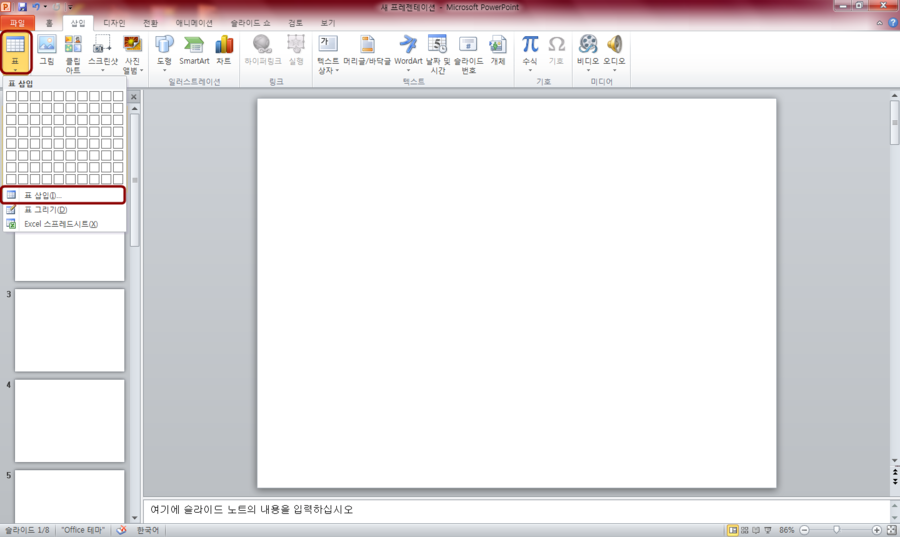
'삽입' - '표'를 선택하여 슬라이드 내에 '표'를 넣어줍니다.
TIP. 마우스를 드래그하여 표 갯수 선택도 가능하며, 하단의 표 삽입 버튼을 누르면 갯수를 입력하여 사용하는 방법이 있습니다.
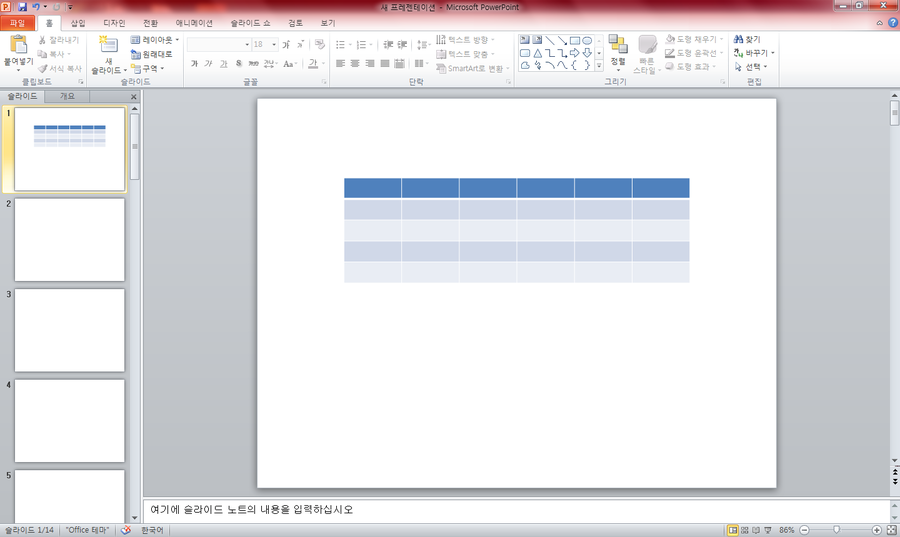
저는 이미지 배열을 위해 준비한 이미지가 30장이기 때문에
총 30칸이 가능하도록 6 * 5 으로 설정하여 삽입하였습니다.
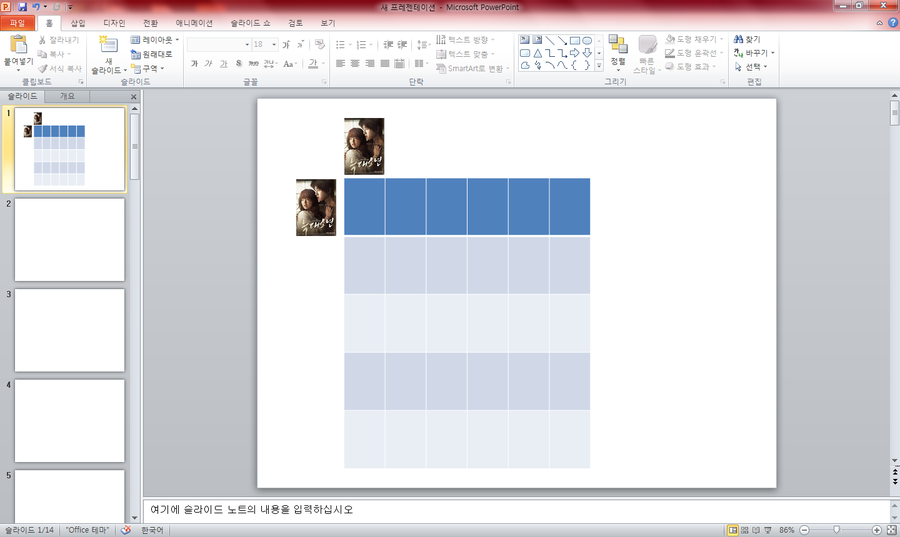
'표'를 삽입하였다면 다음은 이미지에 '가장 적합한 크기'로 조절 하겠습니다.
상단과 좌측에 이미지를 놔두고 원본과 동일한 크기로 조절 하였습니다.
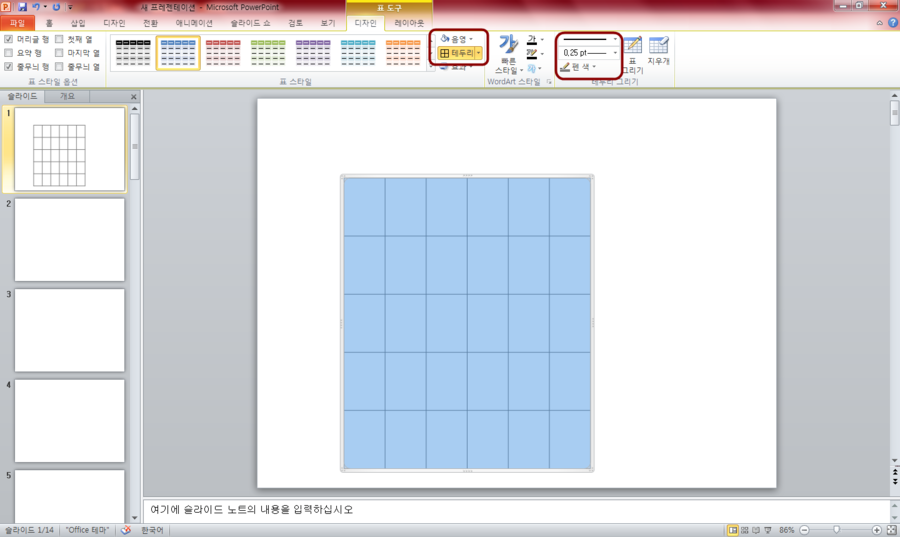
'표'의 사이즈를 조절 하셨으면 다음과 같이 '표 칸'을 모두 드래그합니다.
그 후 '디자인'으로 들어가셔서 음영을 없애주고 '테두리를 설정'해줍니다.
TIP. 표의 테두리 설정방법은 선 종류, 선 크기, 선 색을 먼저 선택 후 좌측에 있는 테두리 적용방식을 지정 해주시면 됩니다.
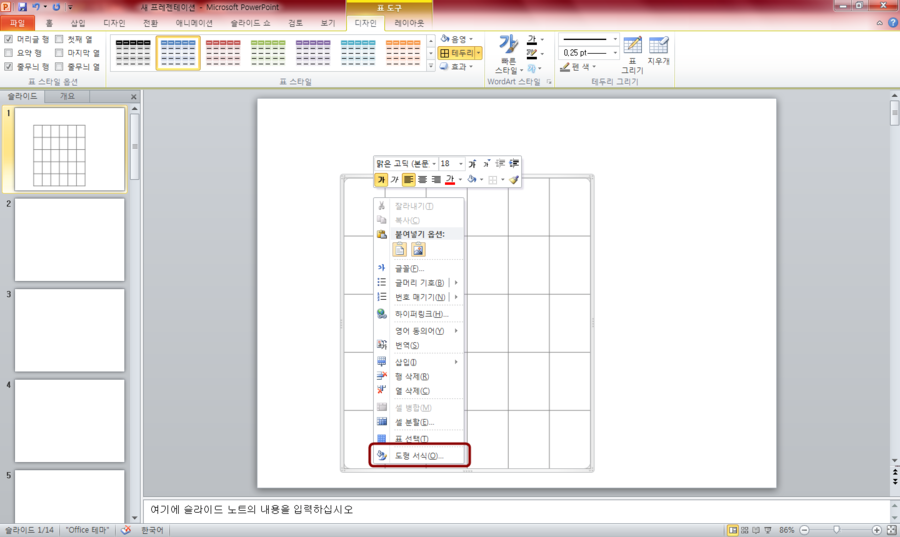
'테두리 설정'을 마치셨으면 이미지를 넣을 '표 칸'을 선택 하시고,
마우스 오른쪽 버튼을 눌러 '도형 서식'을 선택하여 줍니다.
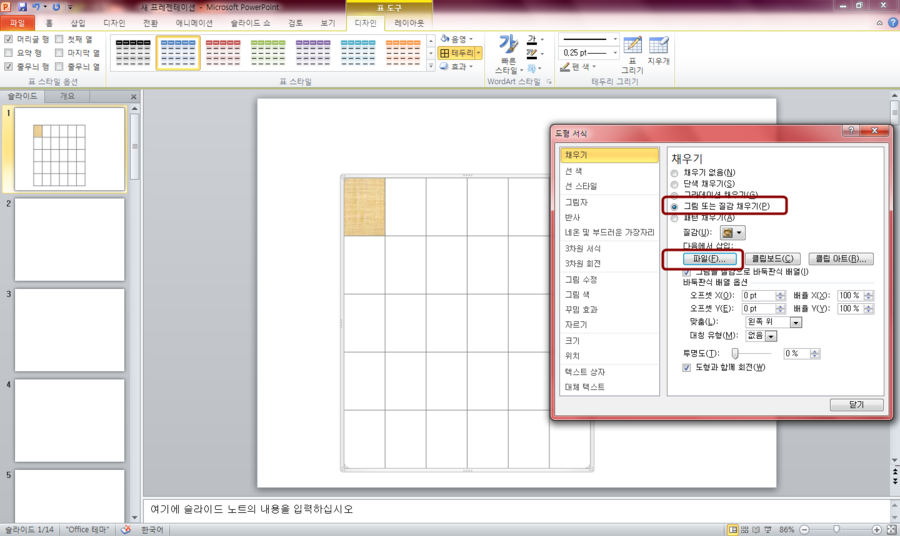
'그림 또는 질감 채우기' - '파일'을 눌러 미리 준비한 이미지를 넣어줍니다.
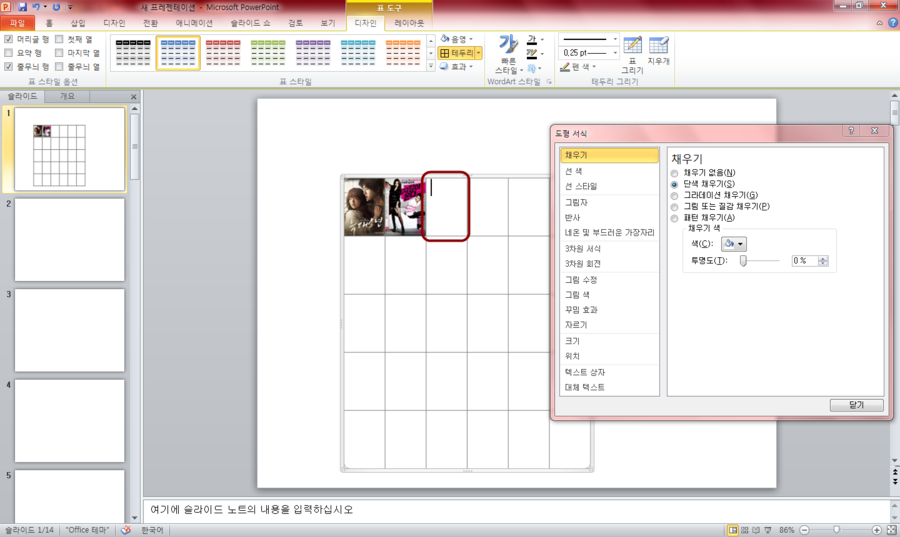
다음과 같이 이미지가 들어가게 됩니다.
TIP. 도형서식을 켜 둔 상태로 다른 칸으로 커서를 옮기시면 다음과 같이 해당 칸의 서식이 보여집니다. 따라서, 도형서식을 매 번 칸마다 켜실 필요가 없습니다.

이미지를 모두 넣은 후 표를 선택 후 '테두리 부분' 에서 우측 마우스를 클릭 후 '그림으로 저장'을 통해 저장합니다.
개인적으로 전문적인 디자인을 요하는 상황이 아니면, 해당 방법이 가장 간단하면서도 빨리 '이미지 배열'이 가능한 방법이라고 생각합니다 :)
TIP. 표의 테두리가 아닌 칸을 선택 후 우측 마우스를 클릭하면 칸에 대한 속성들이 나타나기 때문에 표 전체의 테두리 부분에서 우측 마우스를 클릭하셔야 합니다.
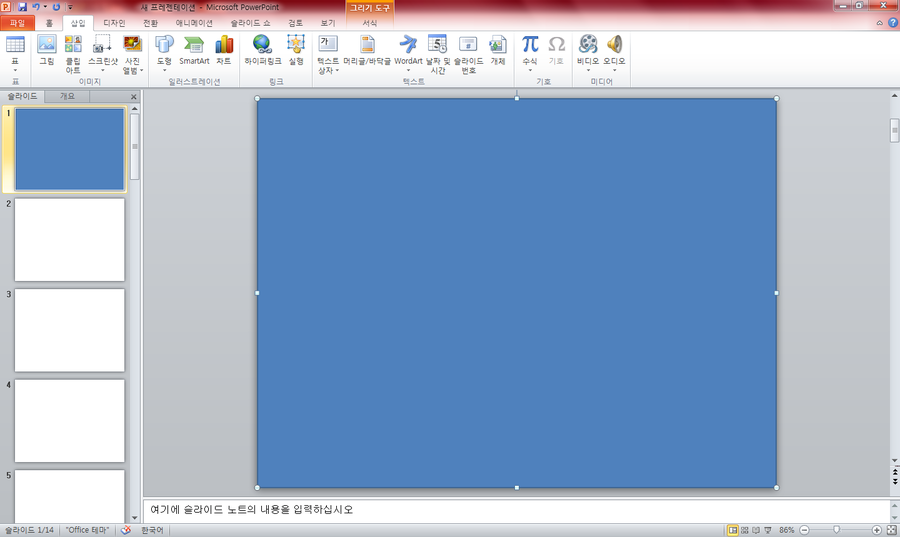
다음은 이미지 배열한 사진을 응용하여 디자인 하는 방법을 알려드리겠습니다.
'삽입' - '도형'을 선택 후 네모박스를 슬라이드 전체칸에 맞게 삽입 후 '윤곽선은 없음'으로 변경합니다.
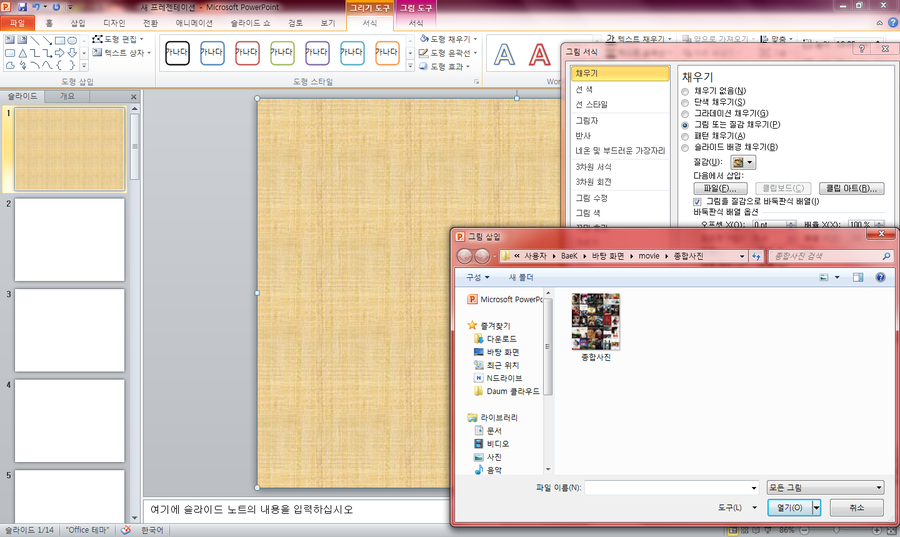
다음과 같은 화면은 이제 기본이겠죠!? :)
도형의 '서식'으로 들어가신 후 아까 작업했던 '이미지 배열' 종합사진을 불러옵니다.
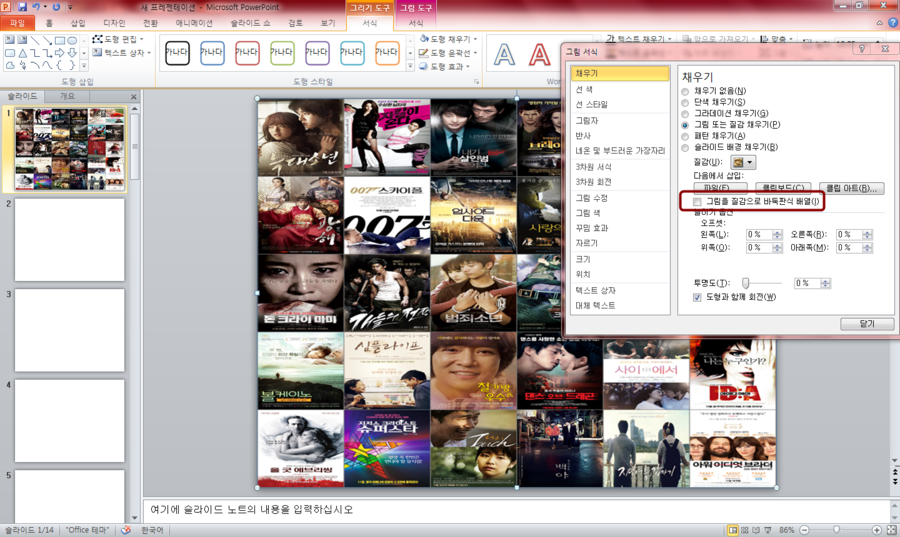
아까 작업했던 사이즈와는 너무 다르죠?
그 이유는 '도형'에서 그림을 불러오게 되면 '도형의 사이즈'에 맞게 꽉 찬 이미지로 조정이 되기 때문입니다.
그렇다면 원본 사이즈를 유지하려면!? '그림을 질감으로 바둑판식 배열'을 선택합니다.
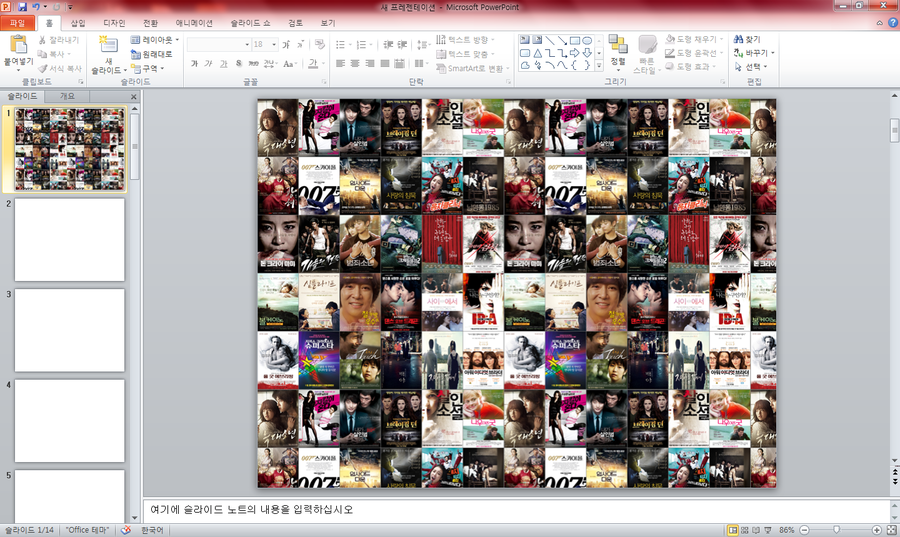
'바둑판식 배열'을 선택하면 다음과 같은 결과물이 나오게 됩니다.
영화 씨네마(?)같은 방송에서 자주 접하던 그런 이미지가 완성 되었습니다.

마지막으로, 위 강의를 통해 배운 방법을 토대로 응용한다면 이런 다양한 디자인이 가능하답니다 ^^ *
사실 오늘 영화예매를 하면서 번뜩(?)하는 아이디어로 이렇게 강의를 올려보았답니다.
모두 오늘 하루도 즐거운 하루 보내시길 바랄께요 :)
'파워포인트 강의' 카테고리의 다른 글
| 파워포인트로 세계시간 디자인하기 (0) | 2026.07.03 |
|---|---|
| 일반적인 클립아트 탈피 & 서식 복사하기 (0) | 2026.07.02 |
| 파워포인트에 음악넣기 & 자동재생 (0) | 2026.06.30 |
| 글자에 그림 색채넣기 & 그림 편집 후 저장하기 (0) | 2026.06.29 |
| 파워포인트 클립아트를 활용하여 예쁘게 디자인하기 (0) | 2025.08.24 |


