
글자에 그림 색채넣기 & 그림 편집 후 저장하기
- 파워포인트 강의
- 2026. 6. 29. 21:45

즐거운 월요일입니다 ! 신나는 마음으로 강의를 시작하겠습니다. :)
'파워포인트 글자에 그림 색채를 넣기'를 중점으로 그 외 부가되는 '그림 편집 후 저장'하기 강의가 되겠습니다.
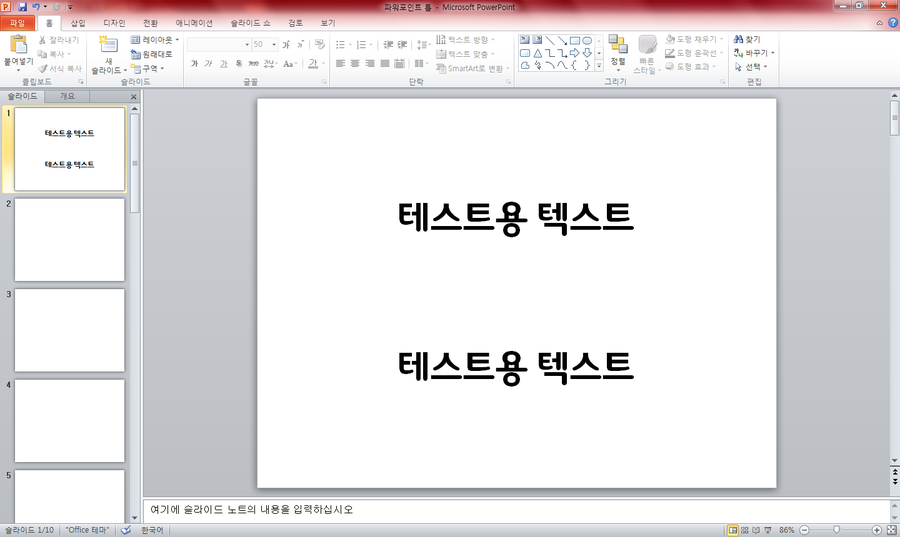
첫 번째로는 글자에 그림 색채를 넣기위해 우선 텍스트를 다음과 같이 넣어둡니다.
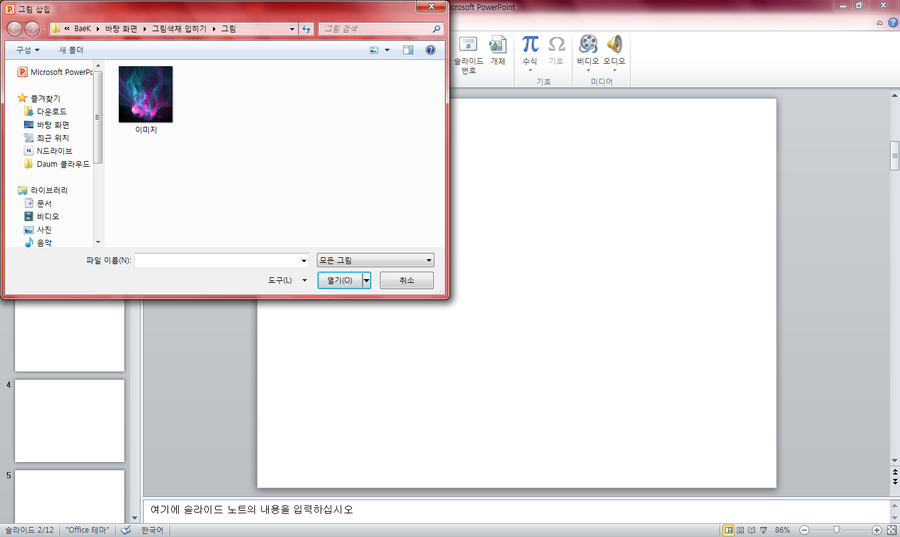
그 다음은 다음과 같이 다른 슬라이드로 이동하여 '삽입' - '그림'을 선택하여 이미지를 선택합니다.
참고로 본 이미지를 통해 글자에 그림 색감을 입힐 예정입니다.
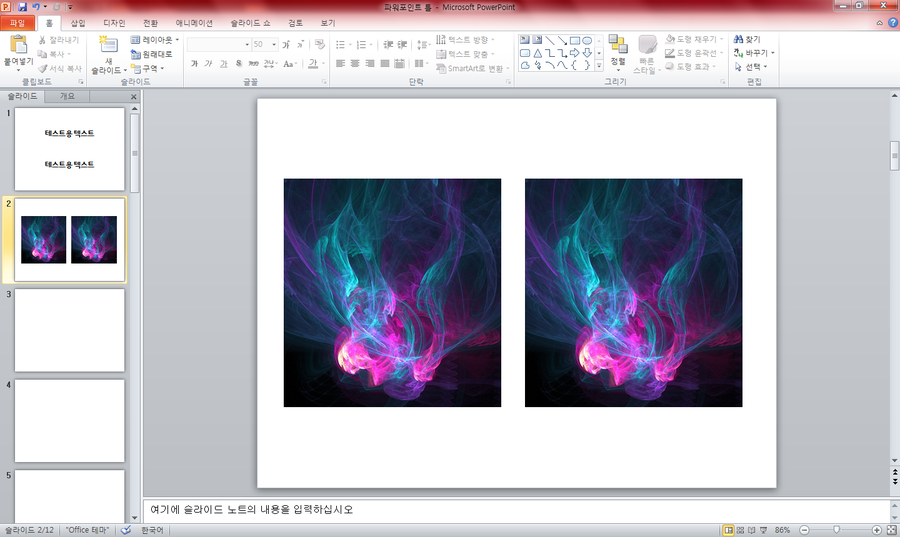
다음과 같이 그림을 삽입하였으면 복사 (Ctrl + c) 후 붙여넣기 (Ctrl + v) 하여 옆으로 배치합니다.
왜 같은 그림을 넣는지 궁금하시면 강의를 쭈욱 집중하셔서 읽어보시면 아실겁니다 !!
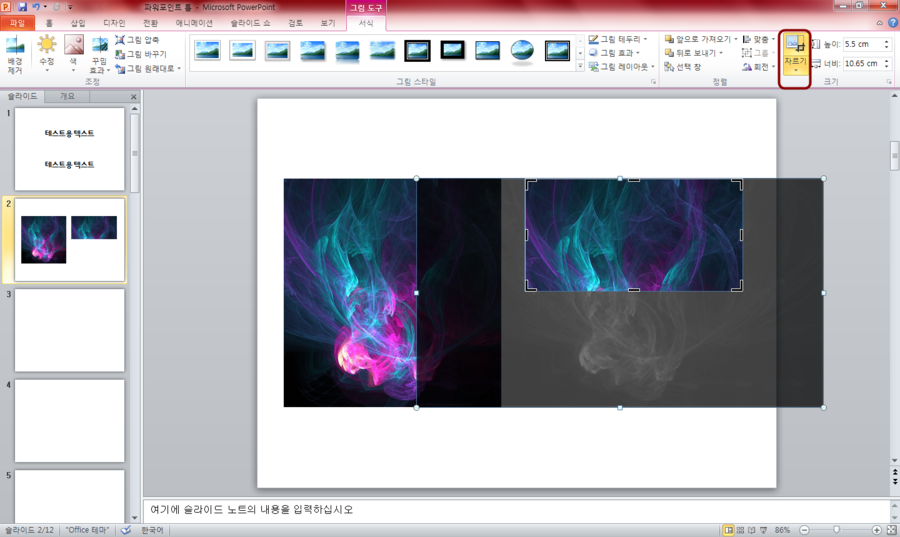
복사 된 그림을 편집하도록 하겠습니다.
이미지를 선택 후 '서식' - '자르기'툴을 사용하여 다음과 같이 상단을 분리합니다.
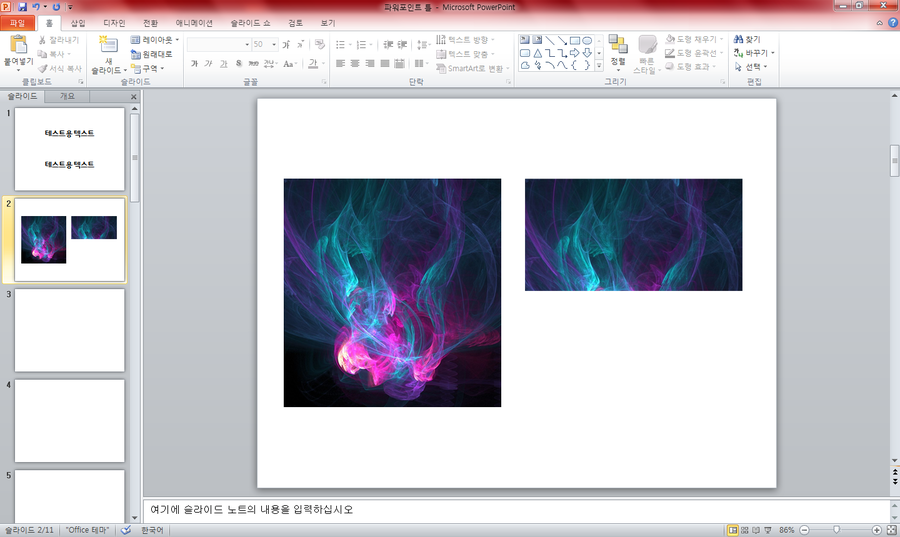
자르기가 완료 된 모습입니다.
다음은 하단부를 생성하기 위해 다시 한번 최초 불러온 원본 이미지를 붙여넣기 합니다.

붙여넣기 한 원본이미지를 우측에 겹치게 배치시키고
동일한 방식으로 '자르기'툴을 사용하여 하단부만 남을 수 있도록 편집합니다.
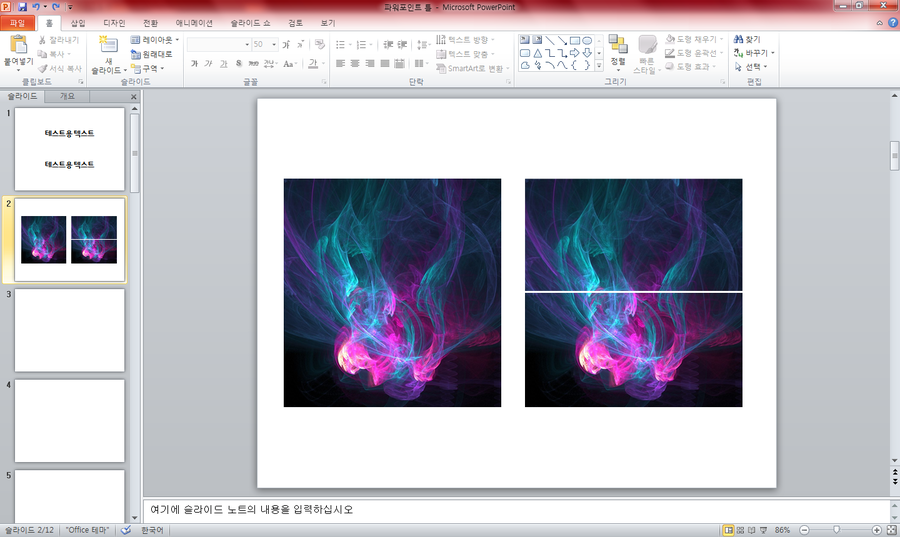
이렇게 하여 우선 준비물(색채에 넣을 그림)이 완료되었다고 보면 됩니다.
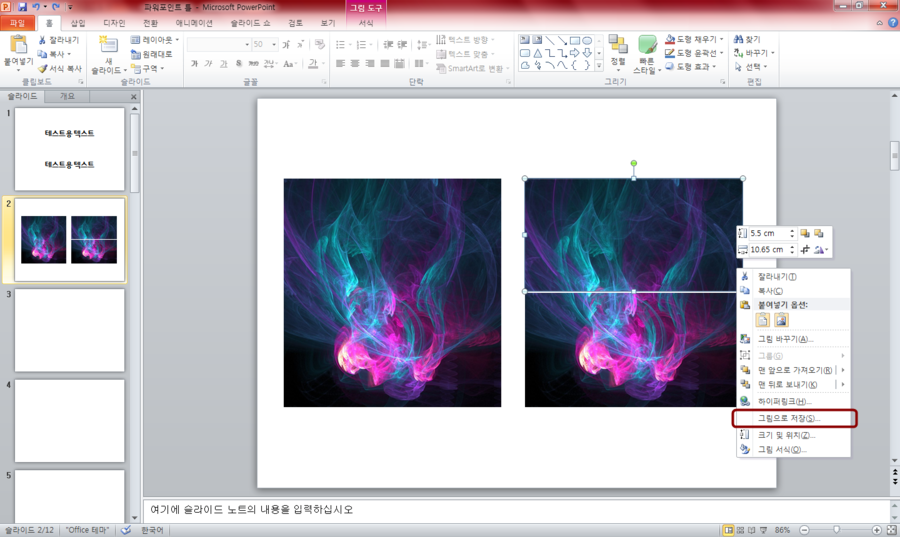
준비물이 준비 되었다면 저장을 해야겠죠!?
편집한 이미지를 선택 후 오른쪽 마우스를 클릭하셔서 '그림으로 저장'을 선택합니다.
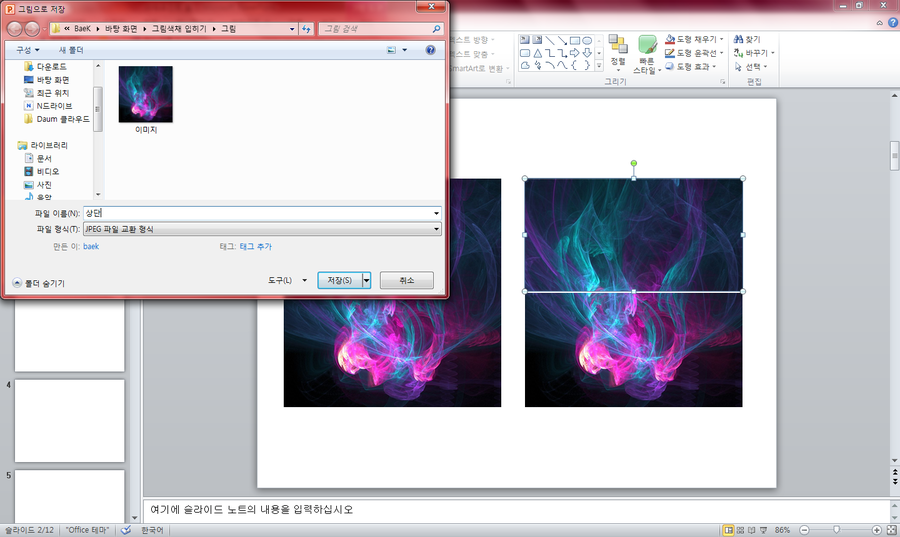
'그림으로 저장' 버튼을 선택하면 다음과 같이 원본 이미지가 위치한곳에 저장을 해줍니다.
상단과 더불어 하단 이미지도 동일한 방법으로 저장을 해줍니다.
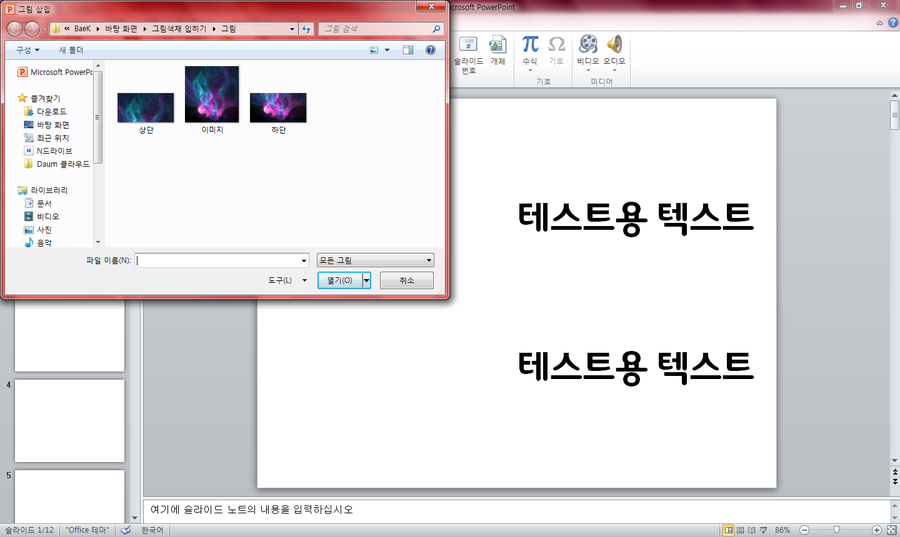
자, 그러면 준비물까지 저장이 완료되었으니 본격적으로 '글자에 그림 색채'를 넣겠습니다.
우선 저는 강의를 보시는 분의 이해를 돕기 위해 이미지를 배치한 후 진행하도록 하겠습니다.
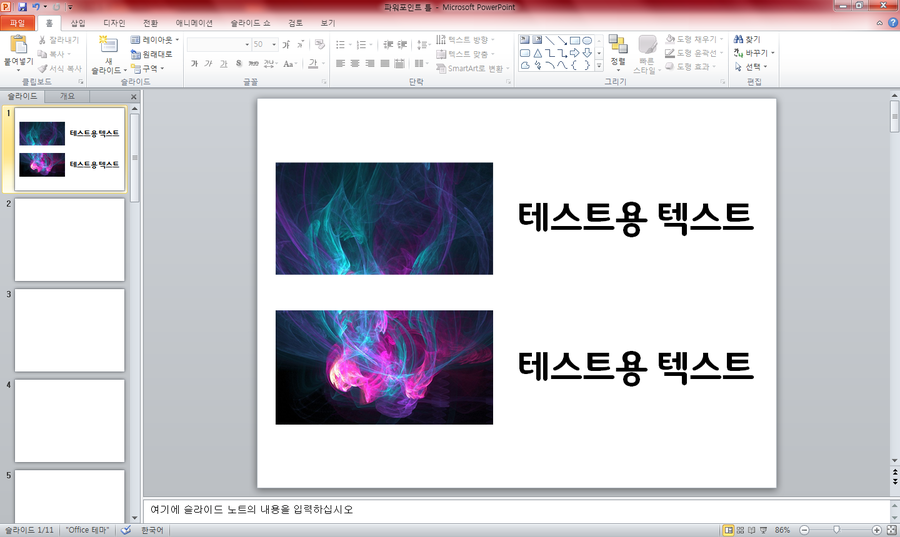
다음과 같이 각 텍스트의 좌측에 '상단' 이미지와 '하단' 이미지를 각각 배치하였습니다.
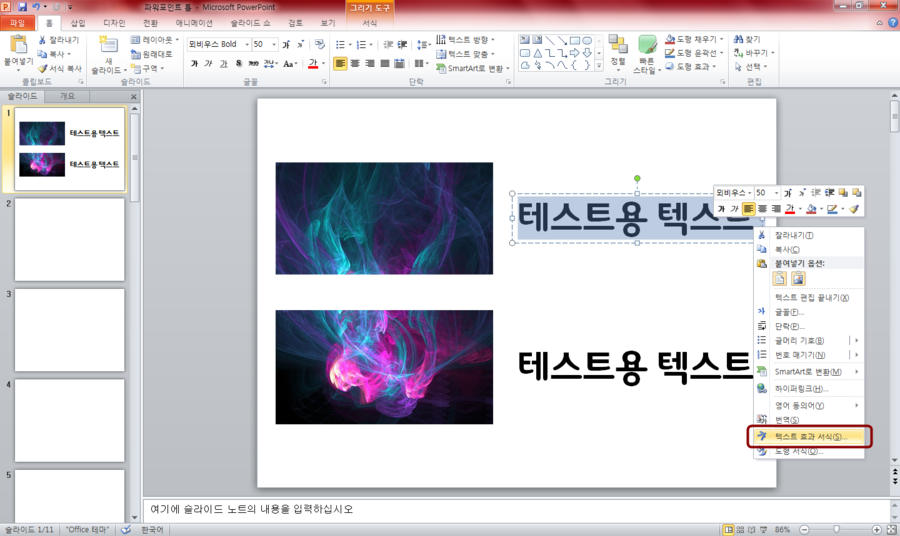
글자를 드래그하여 오른쪽 마우스를 클릭하셔서 '텍스트 효과 서식'을 선택합니다.
TIP. 텍스트에 효과를 삽입하려면 반드시 텍스트 편집범위(드래그)를 지정하셔야 합니다.
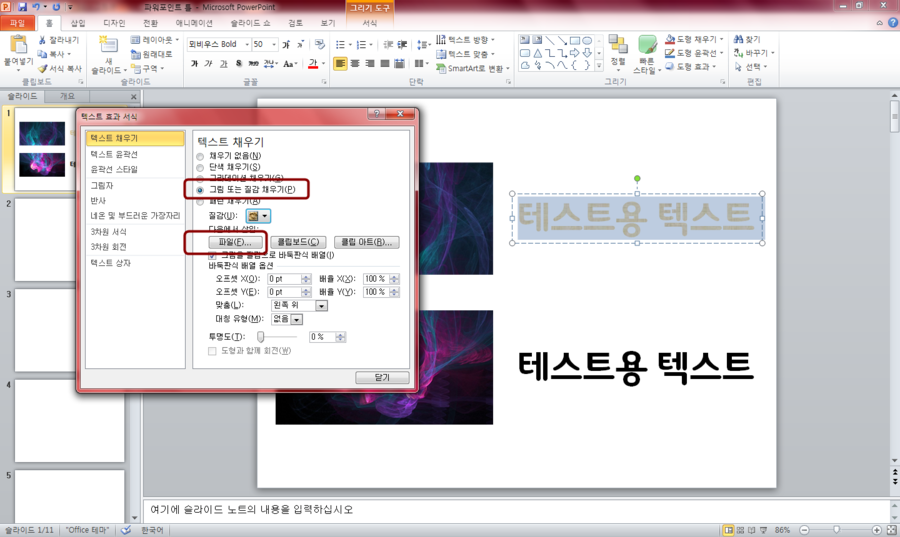
'텍스트 효과 서식'으로 들어가시면 '텍스트 채우기'를 선택합니다.
그 후 '그림 또는 질감 채우기'를 선택 하신 후 '파일'을 선택합니다.
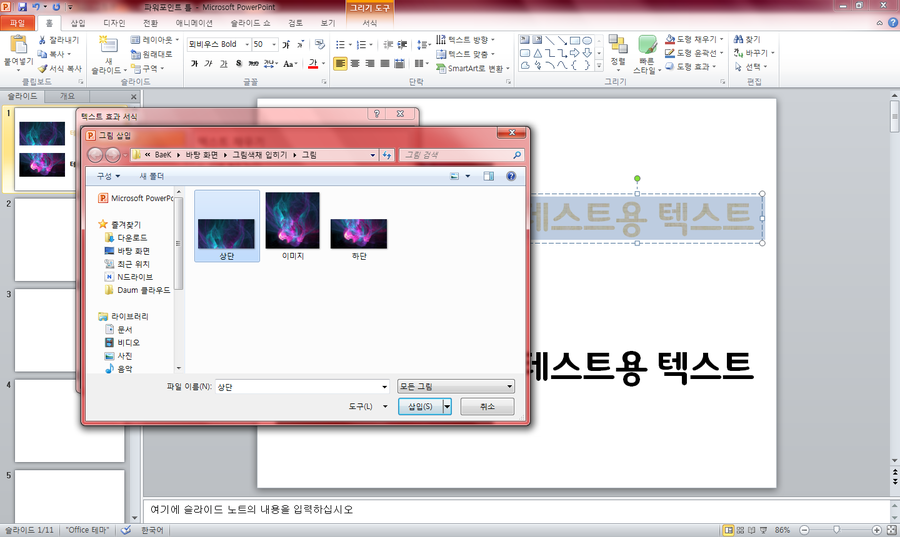
이미지를 선택하는 창이 나타나면 '상단' 이미지를 선택합니다.
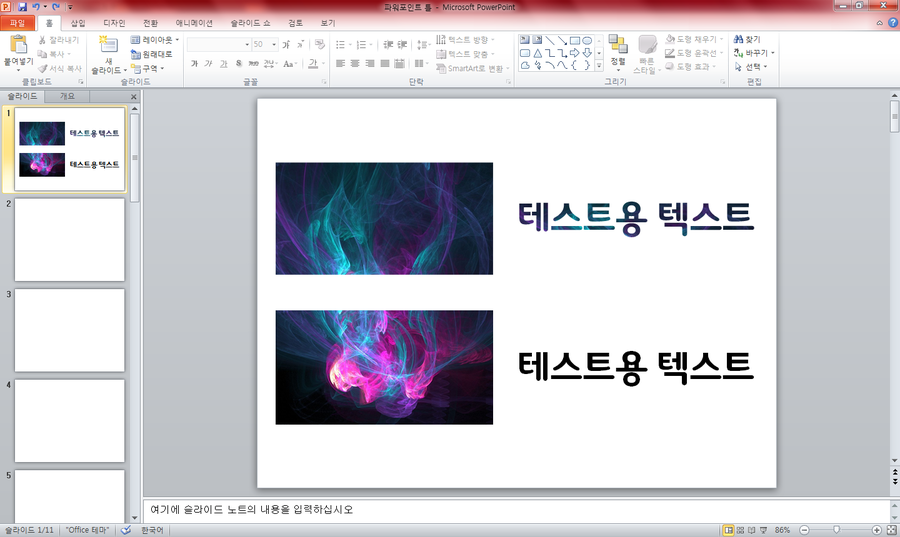
'상단' 글자에 '상단' 그림 색채가 입혀진 모습입니다.
어떤 방식으로 이루어지는지 이해가 어려우시죠!? 그럼 '하단'도 '하단'이미지를 입혀보겠습니다.
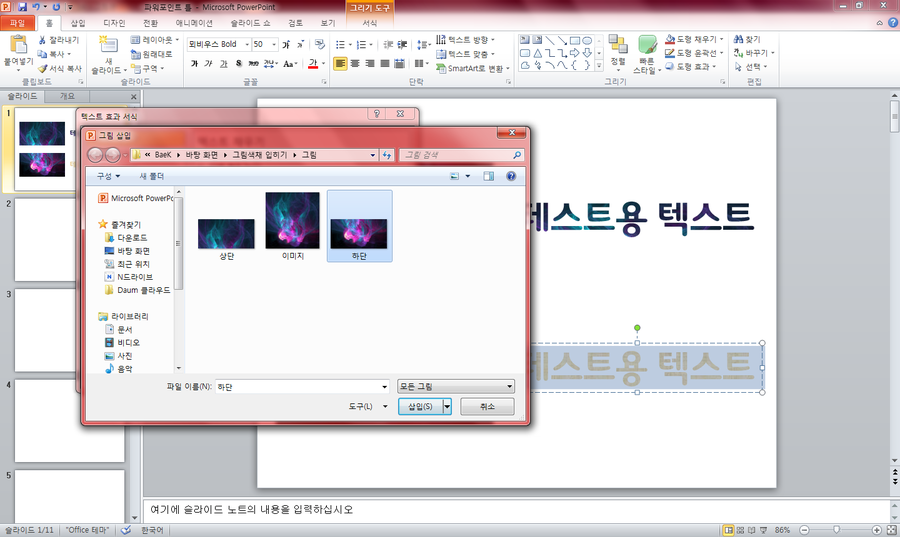
'하단' 텍스트도 드래그를 하셔서 동일한 방식으로 '하단' 이미지를 선택합니다.
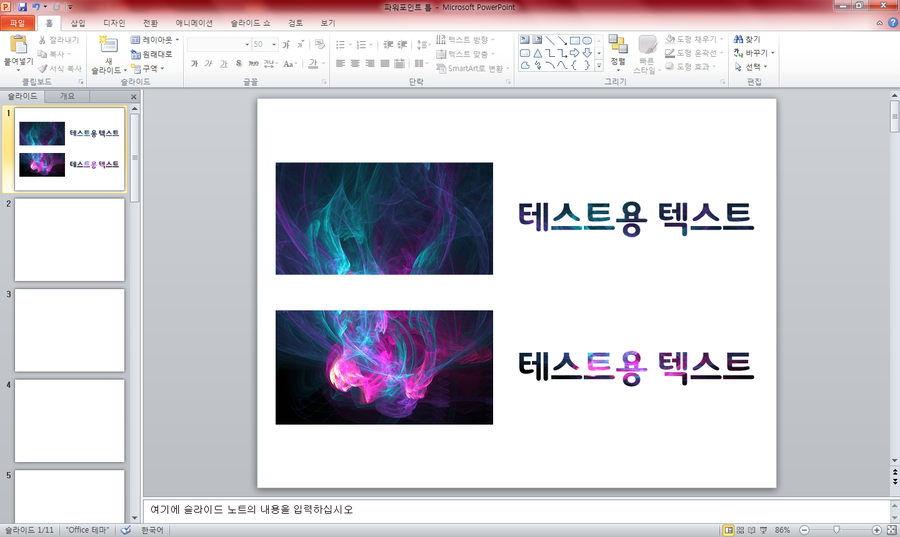
이로써 제가 강의 준비물을 준비한 이유와 비교를 하기 위해 각 텍스트 좌측에 이미지를 배치한 이유를 아실겁니다.
각 이미지(상단, 하단)를 비교하시면 좌측 이미지에 따라 텍스트 배경 색채가 동일하게 이루어집니다.
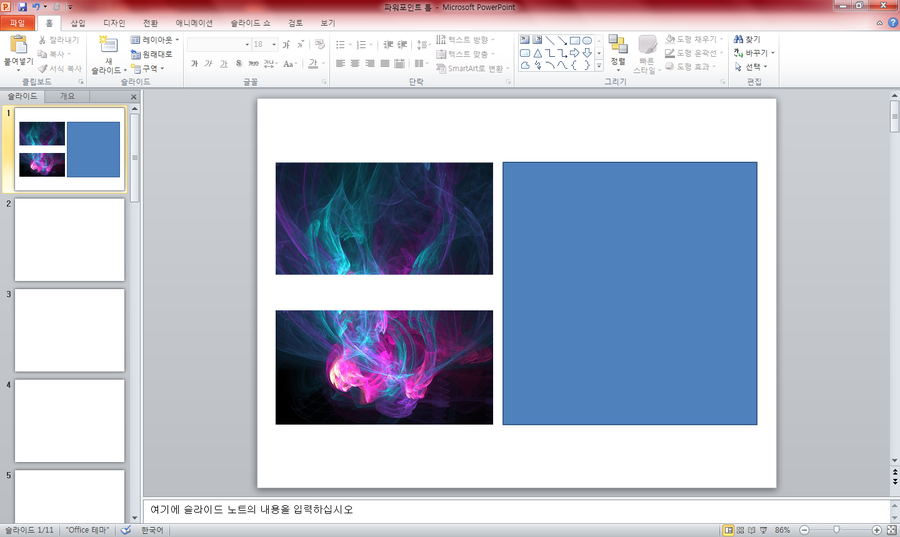
추가적인 이해를 돕기 위해 도형을 삽입하여 보여 드리겠습니다.

도형의 윤곽선을 없애주신 후 오른쪽 마우스를 클릭 후 '도형 서식'을 선택합니다.
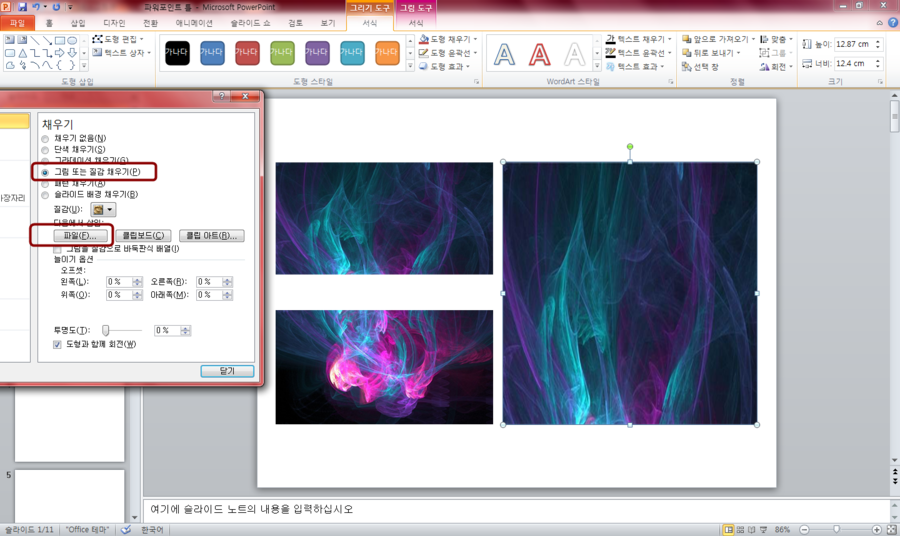
다음 이미지는 조금 전 작업하였던 '상단' 이미지를 도형에 입혀보았습니다.
포인트는 도형크기가 큰데도 불구하고 상단 이미지가 꽉 차는 모습을 보실 수 있습니다.
TIP. 이미지는 세로, 가로를 강제적으로 늘리거나 줄일경우 화질이 극도로 저하됨. 따라서, 이미지 편집 시 대각선으로 크기를 조절하여야 함.
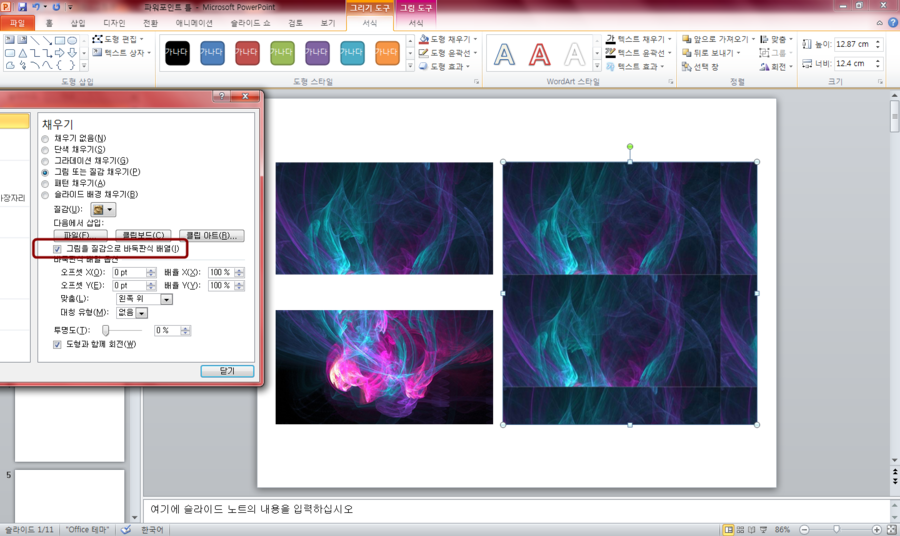
다음화면은 '그림을 질감으로 바둑판식 배열'을 한 모습입니다.
크기에 상관없이 꽉 차던 이미지가 원본 이미지에 맞게 '바둑판식 배열'이 이루어지는 모습입니다.
이상으로 강의를 마치겠습니다.
궁금하신 점은 댓글을 남겨주시면 최대한 아는 지식을 토대로 답변 드리도록 하겠습니다 !
즐거운 하루 보내시고 환절기 감기 조심하세요 ^^*
'파워포인트 강의' 카테고리의 다른 글
| 파워포인트 표를 이용한 이미지 배열 및 디자인 (0) | 2026.07.01 |
|---|---|
| 파워포인트에 음악넣기 & 자동재생 (0) | 2026.06.30 |
| 파워포인트 클립아트를 활용하여 예쁘게 디자인하기 (0) | 2025.08.24 |
| 균등분할 기능을 활용한 고급스러운 텍스트 정렬 (0) | 2025.08.22 |
| 파워포인트 글자 포함 저장 기능 (3) | 2025.08.21 |


